Blog Web&Fix – Conseils WordPress

PC Lent Windows 11 : Pourquoi Maintenir Son Site WordPress ?

⚡ Réponse rapide

Votre PC est lent sous Windows 11 ? Dans 90 % des cas, la cause est l'une de ces quatre : un vieux disque dur mécanique, trop de programmes qui se lancent au démarrage, un manque de RAM (moins de 8 Go), ou des logiciels indésirables qui tournent en arrière-plan. En 2026, une cinquième cause monte en flèche : un PC ancien fraîchement migré de Windows 10 vers Windows 11 après la fin du support, qui peine avec le nouvel OS. Ouvrez le Gestionnaire des tâches (Ctrl+Maj+Échap) : si votre disque est à 100 % en permanence, c'est lui le problème. La bonne nouvelle ? Un SSD à 40–60 € peut transformer votre machine en quelques clics.

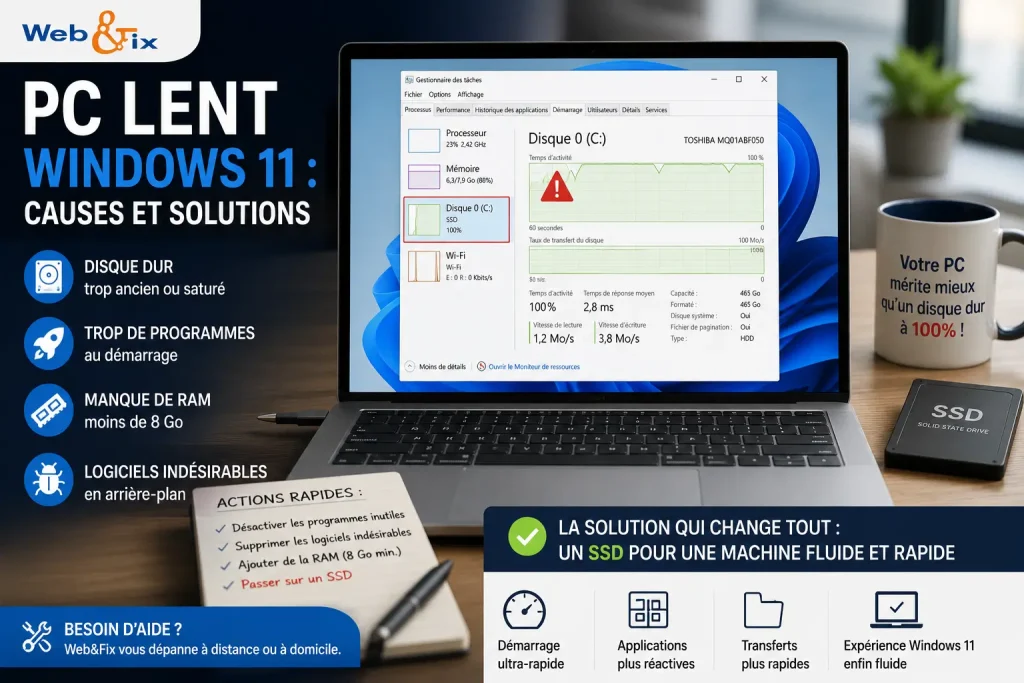
Ordinateur sous Windows 11 affichant un disque utilisé à 100 % dans le Gestionnaire des tâches avec les principales causes d'un PC lent et les solutions recommandées.
Les principales causes d'un PC lent sous Windows 11 sont un disque dur saturé, trop de programmes au démarrage, un manque de mémoire vive ou des logiciels en arrière-plan. Découvrez les solutions pour retrouver de bonnes performances. — Web&Fix

En tant que technicien, je vois passer des dizaines de PC lents chaque mois, à Nantes ou à distance. La plupart du temps, la machine n'est pas morte : elle est simplement mal configurée, encombrée, ou freinée par un seul composant défaillant. Depuis la fin du support de Windows 10 en octobre 2025, je récupère aussi de plus en plus de PC anciens tout juste passés sous Windows 11, qui tournent soudain au ralenti faute de matériel suffisant. Voici les 10 solutions que j'applique au quotidien, classées de la plus simple à la plus technique, avec le gain que vous pouvez en attendre à chaque étape.


D'abord : trouver la cause en 5 minutes

Avant de tout essayer au hasard, ouvrez le Gestionnaire des tâches (Ctrl+Maj+Échap, puis « Plus de détails ») et regardez l'onglet Processus. Le tableau ci-dessous vous aide à identifier la cause et à appliquer la bonne solution dès le premier essai.

Symptômes d'un PC lent sous Windows 11 et solutions associées
Symptôme observéCause probableSolutions à appliquer
Disque à 100 % en continuDisque dur mécanique saturé ou défaillantSolutions 8 et 10
Mémoire à 90 %+ avec 3 onglets ouvertsRAM insuffisanteSolutions 2, 4 et 9
Processeur à 100 % au reposProgramme en arrière-plan, malware, mise à jour bloquéeSolutions 3, 5 et 6
Lenteur uniquement au démarrageTrop de programmes au démarrageSolution 1
Lenteur apparue après une mise à jourMise à jour mal terminée ou pilote incompatibleSolutions 5 et 7
Lenteur apparue après passage de Windows 10 à Windows 11PC ancien sous-dimensionné pour le nouvel OSSolutions 8, 9, 10 et section migration
Mon conseil de pro : notez quelle ressource est à saturation avant de commencer. Vous saurez exactement quelle solution prioriser et gagnerez une heure de tâtonnement.


Solution 1 — Nettoyer les programmes au démarrage 5 min · gain souvent spectaculaire

Allez dans le Gestionnaire des tâches → onglet Applications de démarrage. Triez par « Impact au démarrage » et désactivez tout ce qui n'est pas essentiel : assistants d'imprimante, launchers de jeux, logiciels installés une fois et oubliés. Gardez seulement l'antivirus et le pilote audio. Résultat ? Un PC qui mettait 4 minutes à démarrer peut redescendre sous la minute avec cette seule étape — c'est la solution la plus efficace contre un PC lent au démarrage.

💡

Vous ne savez pas si un programme est utile ? Tapez son nom exact dans Google avant de le désactiver. Règle d'or : si vous ne savez pas à quoi il sert, désactivez-le (ne le désinstallez pas). Vous pourrez toujours le réactiver si quelque chose ne fonctionne plus.

Astuce terrain — Naël, Web&Fix


Solution 2 — Fermer les applications en arrière-plan

Windows 11 laisse tourner beaucoup d'applications « modernes » en tâche de fond, même quand vous ne les utilisez pas. Allez dans Paramètres → Applications → Applications installées → pour chaque application gourmande, options avancées → Autorisations des applications en arrière-plan → « Jamais ». Ciblez en priorité ce que vous n'utilisez pas au quotidien : Teams personnel, Xbox, ou les logiciels des constructeurs (HP Support Assistant, Dell SupportAssist…).


Solution 3 — Désinstaller les logiciels indésirables (PUP)

C'est le grand classique des PC que je récupère : barres d'outils, « optimiseurs » qui ralentissent plus qu'ils n'optimisent, antivirus d'essai expirés qui se battent avec Windows Defender… Allez dans Paramètres → Applications → triez par date d'installation et désinstallez ce que vous ne reconnaissez pas. En cas de doute, cherchez le nom exact sur le web avant de supprimer.

Attention : les faux optimiseurs du type « PC Cleaner », « SpeedUp My PC » ou « Advanced SystemCare » sont à supprimer en premier. Leur but ? Vous faire acheter une licence, pas améliorer votre machine.

Solution 4 — Alléger le navigateur

Saviez-vous que votre navigateur est souvent le vrai coupable, et non Windows ? Trop d'onglets épinglés, des extensions accumulées, un moteur de recherche détourné par un logiciel publicitaire… Faites le ménage dans les extensions (chrome://extensions ou edge://extensions), supprimez celles que vous n'avez pas installées volontairement, et vérifiez que votre moteur de recherche par défaut est bien celui que vous avez choisi. Pour aller plus loin, Google explique comment optimiser Chrome.


Solution 5 — Terminer les mises à jour Windows en attente

Une mise à jour Windows bloquée à mi-chemin peut consommer du disque et du processeur pendant des semaines. Allez dans Paramètres → Windows Update : installez tout ce qui est en attente, redémarrez vraiment (pas seulement « arrêter », qui en mode démarrage rapide ne redémarre pas tout), et répétez jusqu'à « Vous êtes à jour ». La FAQ Microsoft Windows Update couvre les cas bloqués les plus fréquents.

ℹ️

Certaines mises à jour cumulatives ont, par le passé, provoqué des ralentissements ciblés (par exemple au moment de l'ouverture de session), signalés par des utilisateurs sur les forums Microsoft Q&A. Le correctif suivant résout généralement le problème : gardez toujours Windows Update à jour plutôt que de le repousser.

Cas vécu — support Web&Fix

Solution 6 — Vérifier l'absence de malware

Votre PC est soudainement lent, avec des publicités intempestives et un ventilateur qui s'emballe au repos ? Lancez une analyse antivirus immédiate. Windows Defender (Sécurité Windows → Protection contre les virus et menaces → Analyse complète) fait parfaitement le travail en 2026 pour un usage normal. Inutile d'empiler un second antivirus : deux antivirus actifs se gênent mutuellement et ralentissent la machine.


Solution 7 — Mettre à jour les pilotes cas des lenteurs post-mise à jour

Si la lenteur est apparue juste après une grosse mise à jour Windows, un pilote (souvent graphique ou de stockage) peut être en cause. Passez par le site du constructeur de votre PC (Dell, HP, Lenovo…) ou de votre carte graphique. Évitez les « driver updaters » tiers : ce sont souvent des indésirables (voir solution 3).


Solution 8 — Libérer de l'espace disque

Un disque système plein à plus de 90 % ralentit tout. Allez dans Paramètres → Système → Stockage : activez l'Assistant de stockage, videz les fichiers temporaires, et déplacez photos/vidéos vers un disque externe ou un cloud. Objectif : garder au moins 15–20 % d'espace libre sur le disque C:. En dessous, Windows n'a plus assez de place pour son fichier d'échange et les performances s'effondrent.


Solution 9 — Ajouter de la RAM si moins de 8 Go

Avec 4 Go de RAM, Windows 11 survit… mais ne vit pas. Le passage de 4 à 8 Go (ou 8 à 16 Go pour un usage professionnel, voire pour les nouvelles fonctions IA de Windows 11) change radicalement votre quotidien : comptez 30 à 60 € pour le composant, plus l'intervention si vous n'êtes pas à l'aise. C'est une opération rapide chez un réparateur — un diagnostic préalable confirme la compatibilité.

ℹ️

Sur de nombreux PC portables récents (Apple, mais aussi certains Dell, HP Spectre, Lenovo Yoga), la RAM est soudée à la carte mère et non remplaçable. Un diagnostic permet de le vérifier avant de vous déplacer.

À vérifier avant l'intervention

Solution 10 — Remplacer le disque dur par un SSD la transformation

Si votre PC a encore un disque dur mécanique (HDD), c'est LA mise à niveau à faire. Un SSD divise les temps de démarrage par 4 à 6 et rend la machine réactive partout. Comptez 40–60 € pour 500 Go, plus l'intervention (clonage de votre système pour tout retrouver à l'identique). Un PC de 2017–2020 avec un SSD et 8 Go de RAM peut repartir pour 4 ou 5 ans — pour 3 à 5 fois moins cher qu'une machine neuve.

Votre PC a encore un disque dur mécanique ?

Diagnostic gratuit de 30 min — je vous donne le tarif exact avant toute intervention.

Prendre rendez-vous →

Diagnostic gratuit · Sans engagement · Réponse sous 24h


PC lent après le passage de Windows 10 à Windows 11 : un cas très fréquent en 2026

Depuis la fin du support de Windows 10 en octobre 2025, beaucoup de particuliers et d'artisans ont dû migrer vers Windows 11 dans l'urgence, souvent sur un PC de plusieurs années. Résultat que je constate régulièrement en intervention : le PC démarrait correctement sous Windows 10 et devient soudain poussif sous Windows 11, car le nouvel OS est plus gourmand en RAM, en ressources graphiques et en fonctions d'arrière-plan (widgets, recherche, fonctions IA type Copilot).

Trois réflexes si votre lenteur est apparue juste après cette migration : vérifiez que votre RAM atteint au moins 8 Go (solution 9), assurez-vous que le disque système est bien un SSD et non un HDD hérité (solution 10), et désactivez les fonctions Copilot/widgets que vous n'utilisez pas (Paramètres → Personnalisation → Barre des tâches). Si le PC a plus de 8 ans et n'est pas éligible à un upgrade rentable, un diagnostic gratuit permet de trancher objectivement entre réparation et remplacement (voir plus bas).


Et si rien ne marche : réinstaller Windows ?

La réinstallation complète (ou la fonction « Réinitialiser ce PC ») est efficace, mais c'est l'arme lourde : elle efface les programmes installés et demande une vraie sauvegarde préalable. Je la recommande dans deux cas : un système pollué au-delà du nettoyable, ou un doute sérieux sur une infection. Si vous n'êtes pas à l'aise, confiez cette intervention à un professionnel. Mal menée, elle peut se terminer en perte de données.


Prévention : garder un PC rapide dans la durée

Un PC dépanné qui reprend les mêmes habitudes redevient lent en six mois. Quatre réflexes suffisent à éviter la rechute :

1
Redémarrer vraiment une fois par semaine Le « démarrage rapide » de Windows 11 fait qu'éteindre/rallumer ne redémarre pas complètement le système. Un vrai redémarrage hebdomadaire (menu Démarrer → Redémarrer, pas Arrêter) purge les processus accumulés.
2
Réfléchir avant chaque installation La question à se poser devant chaque « logiciel gratuit » : qui paie son développement ? Souvent, la réponse est : vous, en barres d'outils et en programmes au démarrage. Décochez systématiquement les options pré-cochées des installateurs.
3
Surveiller l'espace disque Une alerte mentale dès que le disque C: passe sous 20 % d'espace libre. L'Assistant de stockage de Windows 11, activé une fois, gère l'essentiel automatiquement.
4
Laisser les mises à jour se faire Repousser Windows Update pendant des mois finit toujours mal : une grosse mise à jour cumulative qui s'installe au pire moment, sur une machine qui n'a plus l'espace pour. Mieux vaut des petites mises à jour régulières qu'un rattrapage douloureux.

Réparer ou remplacer : le calcul honnête

Voici un tableau pour vous aider à trancher, en toute transparence :

Réparer ou remplacer son PC lent : recommandations selon la situation
SituationRecommandation
PC < 7 ans, disque mécanique, lenteur généraleSSD + nettoyage : ~100–150 € tout compris, machine transformée
PC < 7 ans, 4 Go de RAMAjout RAM + nettoyage : ~80–120 €
PC migré de Windows 10 vers Windows 11, lenteur nouvelleDiagnostic RAM/SSD en priorité avant tout remplacement de PC
PC > 10 ans, processeur d'entrée de gammeLe remplacement devient raisonnable — inutile d'investir dans un fond de panier
Besoin professionnel critiqueDiagnostic d'abord : 30 minutes suffisent à trancher chiffres en main

Mon intérêt serait de vous vendre une intervention dans tous les cas. La réalité ? Environ un diagnostic sur cinq se conclut par : « Gardez votre argent pour un PC neuf ». C'est à ça que sert un diagnostic gratuit — savoir avant de payer. Vous pouvez aussi retrouver nos autres services de réparation PC lent et dépannage informatique à Nantes si votre panne dépasse la simple lenteur.


FAQ — PC lent Windows 11

Pourquoi mon PC est-il devenu lent d'un coup ?

Une lenteur soudaine (par opposition à progressive) pointe souvent vers : une mise à jour Windows en cours ou mal terminée, un programme récemment installé qui tourne en arrière-plan, un malware, ou un disque dur en début de défaillance. Le Gestionnaire des tâches identifie le coupable dans la plupart des cas.

Faut-il utiliser un logiciel pour nettoyer son PC ?

Non, dans la plupart des cas. Windows 11 intègre tout le nécessaire (Assistant de stockage, nettoyage de disque, gestion du démarrage). Les « nettoyeurs » commerciaux agressifs créent souvent plus de problèmes qu'ils n'en résolvent — certains sont eux-mêmes des indésirables.

SSD ou RAM : que changer en priorité ?

Si vous avez un disque mécanique : le SSD, sans hésitation — c'est le goulot d'étranglement n°1. Si vous avez déjà un SSD mais 4 Go de RAM : la RAM. Les deux ensemble restent moins chers qu'un PC neuf d'entrée de gamme, pour de meilleures performances.

Passer de Windows 10 à Windows 11 rend-il un vieux PC plus lent ?

Cela peut être le cas : Windows 11 est plus exigeant en RAM et en ressources graphiques que Windows 10, surtout avec les widgets et les fonctions IA activées par défaut (Copilot). Sur un PC de plus de 6-7 ans avec 4 Go de RAM ou un disque mécanique, la migration révèle souvent un matériel déjà à la limite. La solution n'est pas de revenir à Windows 10 (dont le support est terminé depuis octobre 2025) mais de mettre à niveau la RAM et le disque.

Les fonctions IA de Windows 11 (Copilot, widgets) ralentissent-elles mon PC ?

Sur un PC bien équipé (8 Go de RAM et plus, SSD), l'impact est négligeable au quotidien. Sur un PC ancien ou sous-dimensionné, ces fonctions tournant en arrière-plan peuvent aggraver une lenteur déjà présente. Vous pouvez les désactiver dans Paramètres → Personnalisation → Barre des tâches si vous ne les utilisez pas.

La réinitialisation de Windows 11 supprime-t-elle mes fichiers ?

L'option « Conserver mes fichiers » garde vos documents mais supprime les programmes installés. Une sauvegarde externe avant toute réinitialisation reste indispensable : c'est l'assurance contre les mauvaises surprises.

Windows 11 est-il plus lent que Windows 10 ?

Sur une machine récente avec SSD, non — les performances sont équivalentes. Sur une machine ancienne avec disque mécanique et 4 Go de RAM, Windows 11 se montre effectivement plus exigeant. La solution n'est pas de revenir en arrière (Windows 10 n'est plus mis à jour depuis octobre 2025), mais de mettre le matériel au niveau (SSD, RAM).

Vider la corbeille et supprimer des fichiers accélère-t-il un PC ?

Marginalement, et seulement si le disque était presque plein (au-delà de 90 %). La lenteur vient rarement du nombre de fichiers stockés : elle vient des programmes qui s'exécutent. C'est pourquoi le nettoyage du démarrage (solution 1) fait plus que des heures de tri de dossiers.

Un PC lent peut-il être réparé entièrement à distance ?

Oui pour tout ce qui est logiciel (nettoyage, démarrage, malwares, mises à jour, configuration) — soit environ 90 % des causes de lenteur. Seules les interventions matérielles (SSD, RAM, batterie) nécessitent un passage physique sur la machine, à Nantes ou en atelier.

Combien coûte une intervention pour un PC lent à Nantes ?

Un nettoyage logiciel complet (démarrage, malwares, mises à jour) coûte généralement entre 50 et 90 €. Un remplacement de disque par un SSD avec clonage revient à 100–150 € tout compris. Un ajout de RAM se situe entre 80 et 120 €. Le diagnostic de 30 minutes est gratuit et permet de connaître le tarif exact avant toute intervention.

Votre PC est lent et vous n'avez pas trouvé la solution ?

Dépannage PC lent à Nantes et à distance partout en France · Diagnostic gratuit 30 min · Tarif fixé avant intervention.

Prendre rendez-vous →
🔗

En lien avec cet article : Dépannage informatique à Nantes — toutes les pannes prises en charge · Création de site WordPress pour artisans · Wix ou WordPress : quel outil choisir ?

Naël — Web&Fix, réparation de PC lent et dépannage informatique Windows à Nantes et à distance partout en France. Diagnostic gratuit de 30 minutes : on identifie la cause de la lenteur et je vous donne le tarif exact avant toute intervention. Prendre rendez-vous.